
Cómo escanear una pieza rota con el móvil para replicarla en 3D
Es uno de los encargos más comunes en cuanto empiezas a hacer piezas para otros: alguien te trae un objeto roto o descatalogado sin ningún archivo 3D, y necesitas replicarlo. No hace falta un escáner 3D dedicado — con el móvil y la técnica correcta se puede conseguir una base de partida más que suficiente.
Qué apps usar
- Polycam: la más popular, funciona en iOS y Android, con modo fotogrametría (varias fotos) y modo LiDAR si tu móvil lo tiene (iPhone Pro desde el 12 Pro). Tiene plan gratuito con exportación limitada.
- Scaniverse: solo iOS, gratuita, aprovecha el sensor LiDAR de los iPhone Pro para escaneos más rápidos y precisos que la fotogrametría pura.
- KIRI Engine: disponible en ambos sistemas, buen resultado en modo fotogrametría sin necesidad de LiDAR, con opción de procesar en la nube.
Si tu móvil no tiene LiDAR, la fotogrametría (reconstrucción a partir de fotos normales) funciona igual de bien para objetos de tamaño mediano, solo requiere más cuidado en la captura.
Cómo capturar bien el objeto
- Ilumina de forma uniforme, evitando sombras duras y luz directa que genere brillos. Luz difusa (ventana con luz indirecta, o varias fuentes suaves) da mejores resultados que un flash.
- Si la pieza es brillante o transparente, la app no puede reconstruir bien la superficie. El truco habitual es cubrirla con una capa fina de un producto mate en spray (talco en aerosol o spray de revelado para inspección, ambos baratos) que la vuelve opaca temporalmente sin dañarla.
- Coloca el objeto sobre una superficie neutra que contraste con él, girándolo tú (o usando un plato giratorio/lazy susan) mientras mantienes el móvil fijo, o gira tú alrededor del objeto manteniéndolo quieto — cualquiera de las dos formas funciona, elige la que puedas hacer con más estabilidad.
- Solapa cada toma con la anterior (la mayoría de apps muestran una guía en pantalla para esto) y cubre el objeto desde varios ángulos, incluyendo por encima y por debajo si es posible.
- Evita que el objeto se mueva durante la captura — cualquier movimiento entre fotos confunde la reconstrucción.
Después del escaneo: limpiar y ajustar
- Recorta el fondo dentro de la propia app (la mayoría tiene una herramienta de recorte 3D) para quedarte solo con el objeto.
- Exporta como OBJ o STL.
- El resultado casi siempre necesita reparación de malla antes de imprimir — aquí explicamos cómo detectar y arreglar huecos o geometría rota, el mismo proceso que con modelos generados por IA.
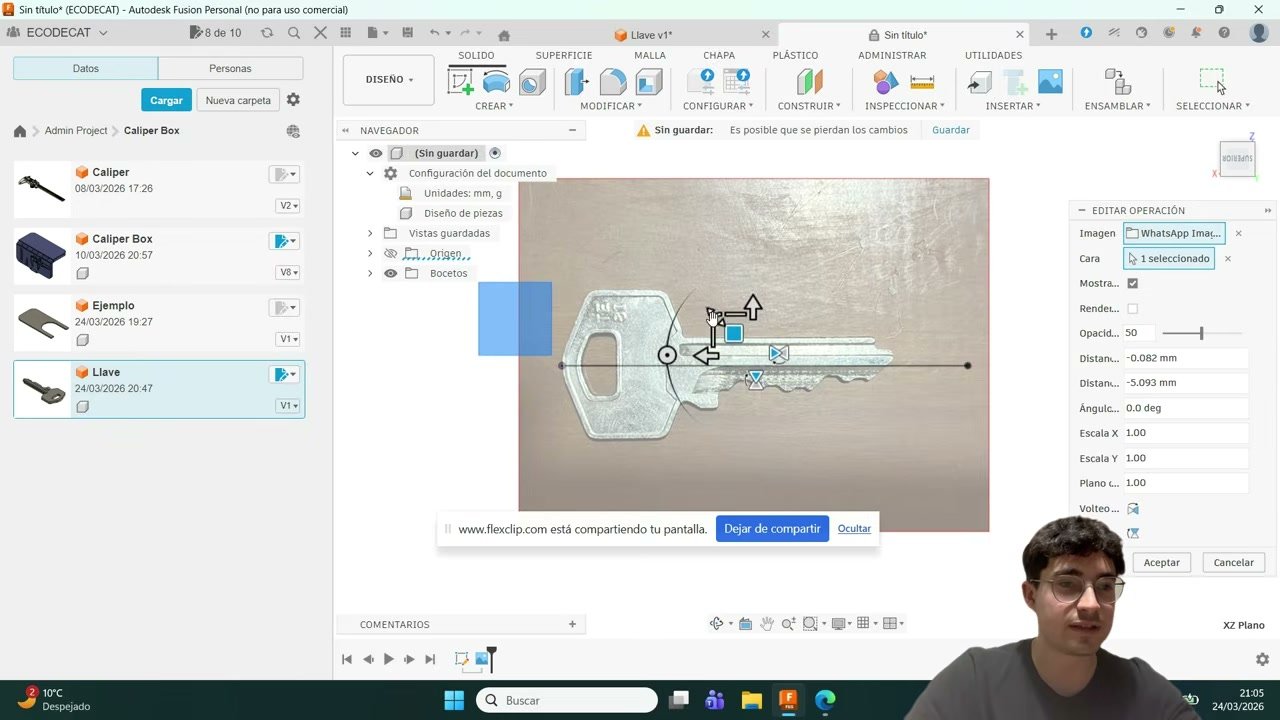
- Verifica siempre la escala con un calibre (pie de rey). El escaneo reconstruye la forma, pero la escala absoluta no siempre es exacta — mide una distancia conocida de la pieza real y ajusta el tamaño del modelo importado hasta que coincida antes de imprimir.
Los límites del escaneo por móvil
No esperes precisión milimétrica en roscas, encajes ajustados o detalles muy finos (menos de 1-2mm) — el escaneo por móvil reconstruye bien la forma general, pero esos detalles suelen salir suavizados o perdidos. Para esas zonas concretas, lo más eficaz es usar el escaneo como base y luego modelar a mano esa parte concreta en Fusion 360, en vez de fiarte del escaneo al 100%.
Este flujo (escanear, limpiar, ajustar y remodelar el detalle que falte) es exactamente lo que trabajamos en el curso de Fusion 360 de Aprende3D, para que un encargo de “replícame esta pieza” deje de ser un problema sin archivo de partida.
¿Quieres aprender esto (y mucho más) con ayuda real cuando te atasques?
Unirme a Aprende3D