
Modelos 3D generados por IA con huecos o rotos: cómo repararlos antes de imprimir
Generar un modelo 3D a partir de una foto o una descripción de texto con IA (Meshy, Tripo, Hi3D, o la herramienta de IA de MakerLab) es rapidísimo comparado con modelarlo a mano — pero casi nunca sale listo para imprimir directamente. La malla suele salir con huecos, caras invertidas o geometría “no manifold” (que no define un volumen cerrado), y el slicer lo nota.
Por qué pasa esto
Estas herramientas reconstruyen una superficie 3D a partir de una imagen 2D o una descripción, sin garantizar que el resultado sea un sólido cerrado. El resultado visual en pantalla puede parecer perfecto, pero por dentro la malla puede tener triángulos que no cierran del todo, zonas duplicadas o normales (la dirección “hacia fuera” de cada cara) mal orientadas.
Cómo detectar que un modelo está roto
- El slicer muestra avisos de “malla no manifold” o errores al cargar el archivo.
- En la vista previa del laminado aparecen huecos, capas incompletas o geometría que “parpadea”.
- Al aplicar la reparación automática del slicer, sigue marcando error después de repararlo.
- Visualmente, en el visor 3D ves agujeros donde debería haber superficie continua, sobre todo en zonas de mucho detalle (pliegues de ropa, dedos, pelo).
Paso 1: prueba primero la reparación automática del slicer
Es lo más rápido y soluciona la mayoría de los casos leves:
- Bambu Studio tiene una función de “Reparar modelo” integrada que corrige mallas no manifold automáticamente al importar.
- PrusaSlicer ofrece reparación a través de un servicio en la nube (o de Windows, si usas ese sistema) accesible con un clic derecho sobre el modelo.
- Orca Slicer y Cura incluyen opciones similares en el menú contextual del objeto.
En muchos casos, esto basta y puedes pasar directamente a laminar.
Paso 2: si sigue roto, repara la malla a mano
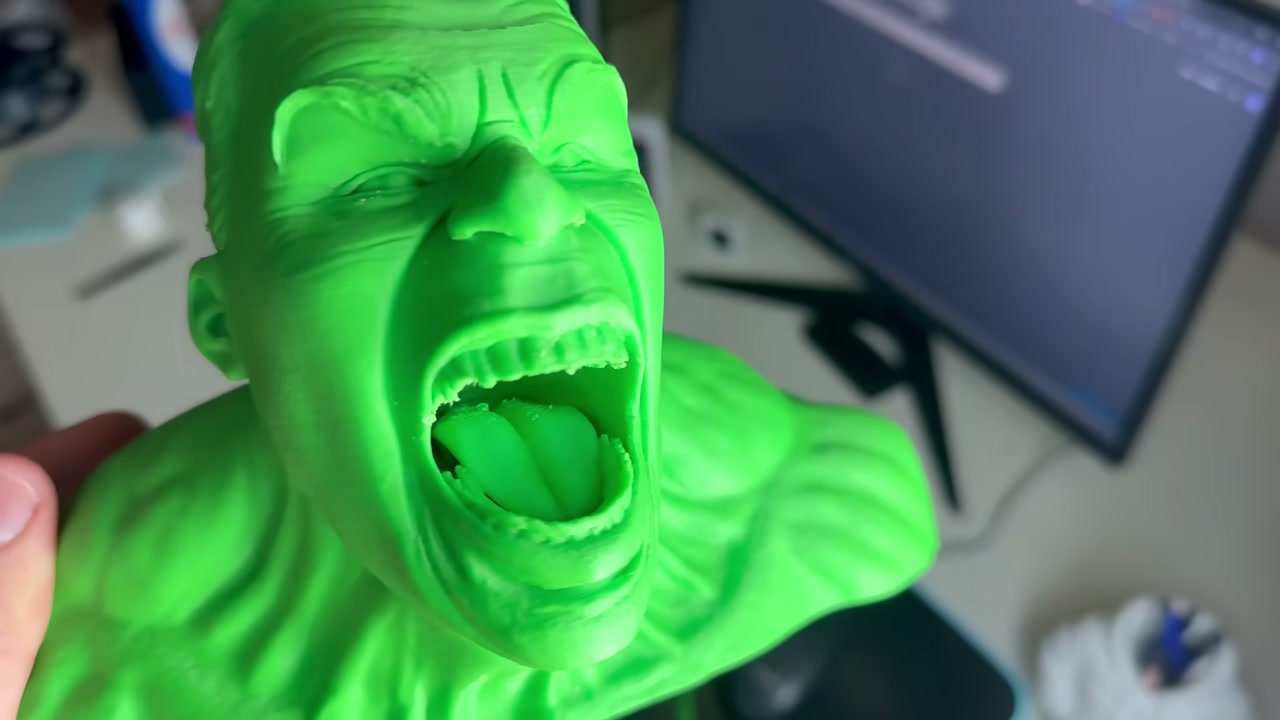
Cuando la reparación automática no es suficiente (huecos grandes, geometría muy desordenada), hace falta una herramienta de edición de malla:
- Blender + complemento 3D Print Toolbox (gratuito, viene integrado en Blender, solo hay que activarlo en Preferencias → Add-ons). Tiene un botón de “Analizar” que señala exactamente dónde están los problemas (no manifold, caras invertidas, intersecciones) y otro de “Reparar” que corrige varios automáticamente.
- Para huecos concretos: selecciona el borde del hueco en modo edición y usa Rellenar cara (F) o Rellenar rejilla (Grid Fill) si el hueco es grande y necesitas que quede una superficie uniforme.
- Para geometría duplicada o vértices sueltos: Combinar por distancia (Merge by Distance) limpia la mayoría de estos problemas de una vez.
- Revisa las normales (Shading → mostrar normales, o Seleccionar todo + Recalcular normales hacia afuera) — si una zona se ve “hacia dentro”, el slicer puede interpretarla mal aunque la malla esté técnicamente cerrada.
Paso 3: vuelve a comprobar en el slicer
Después de reparar en Blender, exporta de nuevo a STL y cárgalo en tu slicer. Si ya no aparecen avisos de malla no manifold y la vista previa capa a capa se ve completa, está listo para imprimir.
Cuándo no merece la pena reparar y es mejor regenerar
Si el modelo tiene errores extendidos por toda la superficie (no solo en un par de zonas puntuales), normalmente sale más rápido volver a generarlo con un prompt más específico o una foto de mejor calidad y ángulo más limpio, que intentar reparar a mano una malla completamente desordenada.
Diseñar desde cero (en vez de depender de generar y reparar) es lo que enseñamos en los cursos de Fusion 360 y Blender de Aprende3D — útil sobre todo cuando la IA no consigue lo que el cliente te pide y necesitas control real sobre la geometría.
¿Quieres aprender esto (y mucho más) con ayuda real cuando te atasques?
Unirme a Aprende3D