
Cómo dividir una pieza por colores para imprimir multicolor sin AMS
No hace falta un AMS ni una impresora multicabezal para imprimir en varios colores. Es, con diferencia, la duda de diseño más repetida entre quien empieza a aceptar encargos: te piden una figura de dos o tres colores y tu impresora solo tiene un extrusor. Hay dos formas reales de conseguirlo, y ninguna requiere hardware nuevo.
Diferencia con el multicolor “de AMS”
Si tienes AMS, el cambio de color lo hace la máquina sola, capa a capa, purgando material en cada cambio — aquí explicamos cómo reducir ese desperdicio de purgas. Sin AMS, el cambio de color lo haces tú, a mano, y no hay purga que gestionar porque cada color se imprime de una vez, no capa a capa intercalada.
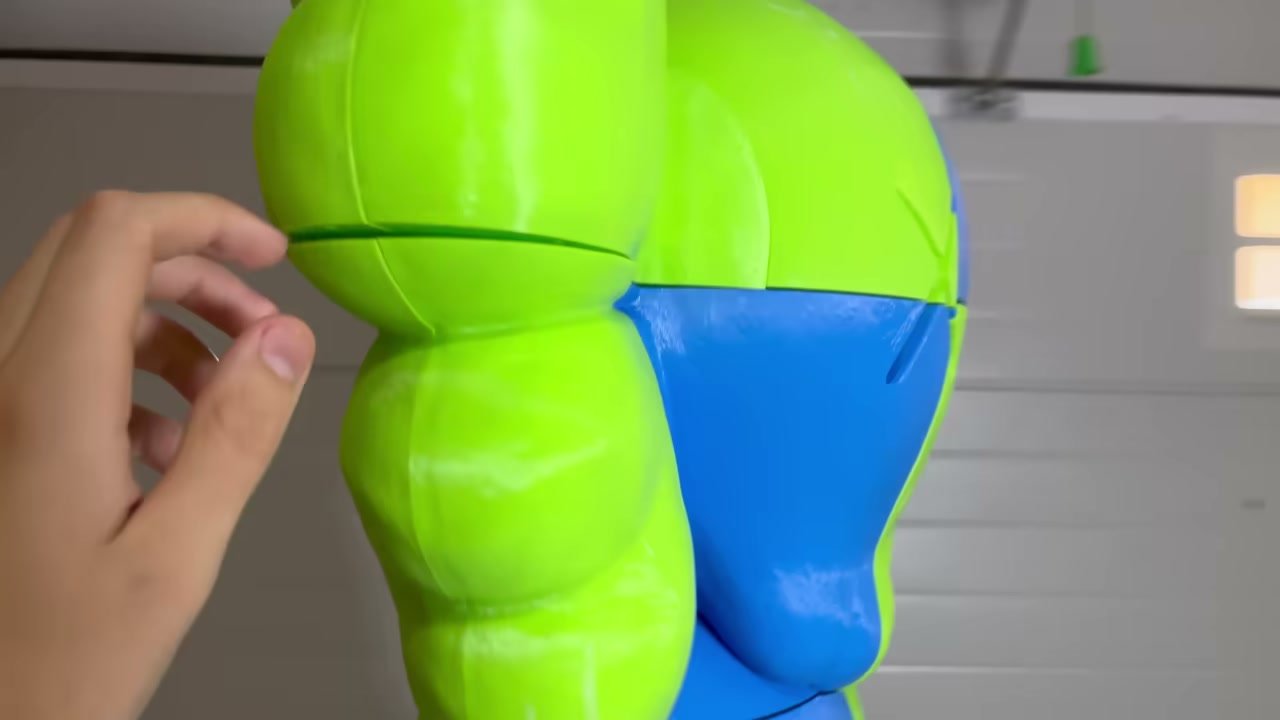
Método 1: dividir el modelo en piezas separadas
Es el método más limpio para figuras con zonas de color bien definidas (un personaje con ropa de un color y piel de otro, por ejemplo).
- Separa el modelo por color en tu software de diseño. En Fusion 360 se hace con la herramienta de “dividir cuerpo” (Split Body) usando un plano o una superficie como corte; en Blender, seleccionando caras y separando por selección.
- Imprime cada pieza por separado, cambiando el filamento entre una impresión y otra. Cada parte sale completa en su color, sin líneas de cambio a mitad de capa.
- Encaja y pega las piezas con cianocrilato (súper glue) o pegamento de plástico específico, cuidando que las superficies de contacto queden limpias y bien ajustadas.
- Si el modelo lo permite, añade pines de alineación (cilindros pequeños que encajan en huecos correspondientes) al dividirlo, para que las piezas casen siempre en la misma posición al montarlas.
Muchos modelos de Printables, MakerWorld o Thingiverse ya vienen subidos con las piezas separadas por color (búscalos con “multi-part” o “multicolor” en el título) — revisa antes de dividir tú mismo un modelo desde cero.
Método 2: pausa de cambio de filamento en la misma pieza
Es la opción cuando las zonas de color no se pueden separar en piezas limpias (por ejemplo, un logo o un detalle pequeño en mitad de una superficie continua).
- En el slicer (Bambu Studio, PrusaSlicer, Cura, Orca Slicer), añade un cambio de filamento en una altura de capa concreta — la opción suele llamarse “Añadir cambio de color” o “Color change” y se coloca haciendo clic sobre la barra de capas de la vista previa.
- Calcula bien la capa exacta donde termina un color y empieza el siguiente, revisando la vista previa capa a capa antes de lanzar la impresión.
- Cuando la impresora llega a esa capa, se detiene automáticamente. Retira el filamento actual, carga el nuevo color, y confirma para que continúe.
- Ten a mano el filamento del siguiente color ya cortado en ángulo (más fácil de cargar) antes de que llegue la pausa, para no dejar la boquilla parada demasiado tiempo enfriándose.
Qué método usar según el caso
- Zonas de color grandes y bien separadas (ropa, piel, base de un color distinto): método 1, piezas separadas y pegadas.
- Detalles pequeños, logos, o cambios que ocurren en mitad de una superficie continua: método 2, pausa de cambio de filamento.
- Piezas con muchos colores repartidos de forma compleja (más de 3-4 zonas): aquí sí empieza a compensar de verdad un AMS o una impresora multicabezal, porque el tiempo manual crece mucho.
El fallo más común al empezar
Olvidar los pines de alineación o un punto de referencia visual al dividir el modelo. Sin eso, encajar las piezas se convierte en probar por prueba y error hasta que casan — un pin o una muesca asimétrica (que solo encaje en una orientación) ahorra ese tiempo en cada montaje.
Si quieres pasar de intentarlo a la fuerza a diseñar tus propias divisiones con criterio (dónde cortar, cómo poner pines, cómo evitar que se note la unión), lo trabajamos paso a paso en el curso de Fusion 360 de Aprende3D.
¿Quieres aprender esto (y mucho más) con ayuda real cuando te atasques?
Unirme a Aprende3D