
Cómo imprimir más rápido en 3D sin perder calidad (7 trucos)
La misma pieza, la misma impresora, el mismo filamento: 4 horas de impresión en un caso, 1 hora en el otro. La diferencia no está en comprar una impresora más cara, sino en varios ajustes que casi nadie toca por defecto. Aquí van siete, de más a menos impacto.
1. Sube la velocidad volumétrica de tu filamento
Cuando hablamos de imprimir lo más rápido posible, el límite casi nunca es tu impresora — de hecho puede ir mucho más rápido de lo que crees. El límite real es tu filamento, concretamente un parámetro llamado velocidad volumétrica (cuánto material puede fundir y extruir el hotend por segundo), que en la mayoría de perfiles viene configurado más bajo de lo que tu impresora podría manejar.
Para encontrar tu límite real: activa el modo desarrollador en tu slicer (varía según cuál uses), prueba con valores entre 25 y 35 mm³/s, imprime y observa en qué punto empieza a fallar la extrusión (subextrusión visible). Con ese dato puedes calcular tu velocidad máxima segura con la fórmula: velocidad inicial + (altura de capa × paso de prueba).
2. Elige bien el patrón de relleno
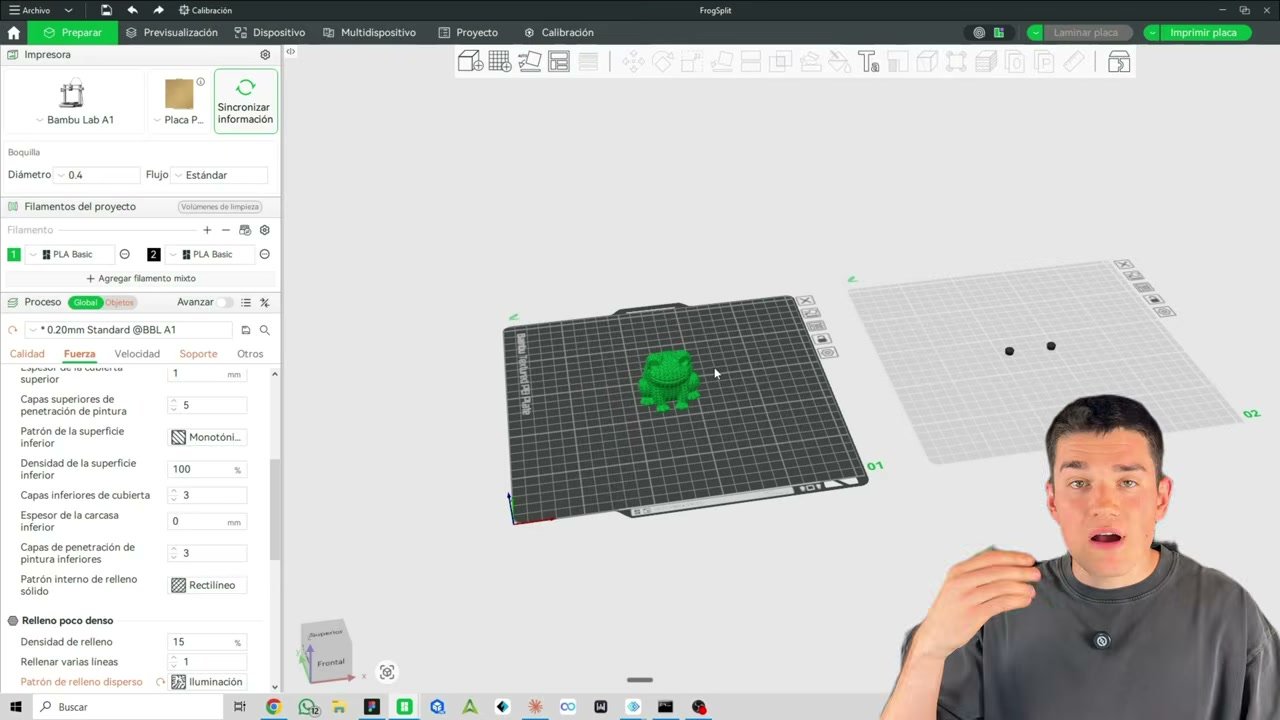
El relleno no solo afecta a la resistencia, también es uno de los factores que más tiempo añade a una impresión. De los más de 50 patrones disponibles, en la práctica solo necesitas tres:
- Rejilla (el patrón por defecto en la mayoría de slicers)
- Giroide, si necesitas más resistencia real
- Lightning, cuando quieres velocidad máxima en piezas que no van a recibir carga estructural
Bajar el relleno sin criterio hace piezas frágiles, y subirlo sin necesidad solo gasta material y tiempo de más.
3. Cambia la boquilla según lo que vayas a imprimir
Todas las impresoras permiten cambiar la boquilla, y son baratas, pero la mayoría de gente se queda siempre con la de 0.4mm por defecto sin saber cuándo cambiarla:
- 0.2mm — piezas muy detalladas, mucho más lento
- 0.4mm — el estándar, mejor equilibrio calidad-tiempo
- 0.6mm — menos detalle, más rápido
- 0.8mm — máxima velocidad, sacrifica detalle
El matiz importante: si cambias de boquilla, tienes que ajustar también el ancho de las paredes y las superficies — una capa de 0.8mm equivale aproximadamente a dos de 0.4mm.
4. Sube la altura de capa más de lo que crees
La altura de capa (eje Z) es el ajuste más conocido para ganar velocidad, normalmente entre 0.08 y 0.28mm en el slicer. Lo que menos gente sabe es que el máximo real no es 0.28: con una boquilla de 0.4mm puedes llegar sin problema hasta 0.32mm e ir todavía más rápido.
5. Aumenta el ancho de línea en los ejes X/Y
Las líneas de capa solo se notan en el eje vertical (Z); en el plano horizontal (X/Y) puedes engordar el ancho de línea de 0.3 hasta 0.5mm sin que se note apenas diferencia visual en la mayoría de piezas, y ganas velocidad de impresión sin tocar la altura de capa.
6. Altura de capa variable
Cuando la parte superior de una pieza es curva o esférica, imprimir todo a una altura de capa fija deja peor acabado justo en esa zona. La altura de capa variable ajusta automáticamente el grosor según la geometría: relación calidad-tiempo casi perfecta. El único matiz es que no se puede combinar con soportes en la misma impresión, y si son varias piezas a la vez, todas deben usar altura de capa variable.
7. Multicolor sin purgas: por hardware o por diseño
Si imprimes en multicolor, no hay mayor ahorro de tiempo (y de material) que usar una impresora con varios cabezales físicos, que elimina las purgas por completo. Si no tienes una, la alternativa es imprimir por objeto: divides el modelo en partes por color y las imprimes en la misma placa con un único cambio de color en vez de purgar en cada capa. Es la diferencia entre una impresión de 5 horas y una de 2.
Todos estos ajustes, con los valores exactos que uso yo según impresora y material, están explicados paso a paso en la especialización de laminado de Aprende3D.
¿Quieres aprender esto (y mucho más) con ayuda real cuando te atasques?
Unirme a Aprende3D